Showing posts with label Tip And Trick. Show all posts

Website par Contact Page Kaise Create kare

Apne Website par Contact Page Kaise Create kare


Hlw. Friends,
                       Aaj मैं Apne Website par Contact Page Kaise Banate Hai इसके बारे में बताने जा रहा हूँ . . .  इससे पहले Website Kaise Banaye   ke Bare में कई Baten Bata चुका हूँ. और आज Contact Page ke बारे में कई जरुरी  जानकारी Aapke Sath Share करूँगा.
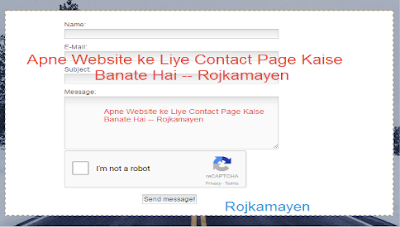
Rojkamayen


Contact Page Ke बारे में:-

हर Post की तरह इस Post में ,  मैं Contact Page  से  Related Kuch जानकारी Share करना चाहता हूँ. To चलिए Contact Page के Bare में Jane.

Why? Contact Page For Website:-

Contact Page ke नाम Se ही Pata चलता है की ये Contact करने का एक जरिया है. जी हाँ, ये Website  के Owner और किसी ओर के  बीच  Contact करता है. Means Yadi कोई हमसे Contact Karna चाहता है तो Hamare Website Ke Contact Page  पर जाकर Contact Kar Sakta Hai. 


Contact Page Ke जरुरत 

Hum Mante Hain Ke किसी Website Par Visitors  काफी Visit  करते है. इस  कारण कोई Company/ University   उस  Website Par अपना  advertisement करना चाहती है तो जरा आप सोचें की वो Contact Kais e करेगी. अब आप कहोगे की Comments  के द्वारा  Contact कर सकती है. हाँ ऐसा हो सकता है लेकिन Contact Page Aapke Website Ka आकर्षण बढ़ाता है. साथ ही Contact करने वाले की ज्यादा जानकारी Deta Hai. जैसे:- Name,  Mobile No., Email id, Website Name, Area...  *( ये आपके ऊपर निर्भर है की Contact करने वाले से Aap Kya-Kya जानकारी चाह्ते Hai.)


Contact Page Kaise Banayen

Contact Page Banane Ke liye Aap foxyform.com Site par Jayen. Phir Aapke Browser में Kuch ऐसा Page Open Hoga..(नीचे देखें!)
Rojkamayen


 यहाँ से आप Option select कर लें. मतलब Aap apne Website Par Contact Page में  Jo Bhi Option Dalna
Chahte Ho. Jaise:-  MobileNo., Email id, Subject, Website, ETC....
                इन सभी को Select Karne के बाद  आप जिस Field Ko Bhi Requied रखना चाहते है Right Side ke Box  से उसपर  Select  कर लें. Ab  Scroll Bar Se नीचे की ओर जाएँ. Phir Aapke Samne Kuch ऐसा Page Aayega..(नीचे देखें!)

Rojkamayen

  1. Background Color :- यहाँ से Aap Apne Contact Page  का Apne पसंद के अनुसार Background color Set  कर सकते  Hai.
  2. Font Color :- यहाँ से Aap Apne Contact Page  का Font Color Set Kar Sakte Hai.
  3. Font :- यहाँ से Aap Apne Contact Page  का Font Select kar लें.
  4. Font Size :- यहाँ से  Font-Size Select kar लें.
  5. Your Email Address :- यहाँ अपना Email id Enter Kare. इसी Email Par Contact Karne  वालों Ka Message  जायेगा .
  6. I'm Not a Robot Ko Verify Kare.
  7. Create Formular Par Click Kare.
Ab Apke Browser में Jo Code Display Hoga Usko Copy कर लें. Phir Apne Blogger Par Login kare.
  1. पेज(Page) Par Click करे.
  2. New Page(नया  पेज ) par Click Kare.


  1. Apne Page Ka Name Enter Kare.
  2. HTML Par Click Kare.
  3. Copy किये गए Gaye Code Ko Paste Kare.
  4. प्रकसित करें(Publish) Par Click Kare.
Aapka Contact Page तैयार हो गया.


Thanks For Visit:-  RojKamayen


Read Also:-

वेबसाइट को Google Search Console में Submit कैसे करे!!!

Website Ko Google Search Console Main Submit Kaise Kare


दोस्तों मैं पहले ही Website Kaise Banaye Se Related कई Sare Post Share Kar Chuka हूँ. Aur Aaj मैं Baat  Karne Wala हूँ Ki Website Ko Google Search Console Main Submit Kaise Karte Hai.Sabse पहले मैं Google Search Console से Related कुछ जानकारी कर देता हूँ.


What Is Google Search Console?


गूगल  सर्च  कंसोल Ko Hum Ek Aur नाम Se  Jaante Hai (Google Webmaster Tool). ये Google द्वारा De gaye  Free Of Cost Service Hai. इसका Use Kar Aap Apne Website के  Indexing ke Status Ko चेक Kar Sakte Hai. इसका  मतलब ये Ke App इस  Tools ke 
जरिये Pata Laga Sakte Hai Ke Aapke Website Ke Kon-Kon Se Post Index Ho Chuke Hai.
Sath He  इस Tools Se Aap  Apne Site Ke Error Ko Bhi Jaan जायेगे .

Google Search Console Use Karne के फायदे:- 


  •  इसका Use Karke Aap Apne Website Ko Indexing Kar Sakte Ho.
  • Sitemap Submit Kar  Sakte Ho.
  • इस Tools के जरिये Aap किसी भी देश को Target कर सकते हो. जैसे आप चाहते हो की Aapke Site Ka Target India Hona चाहिये To ये इस Tools Ke जरिये मुमकिन है.


Google Search Console Main Website ko Submit Kaise Karte Hai


>  Google Search Console Main apne Google Id(Gmail/Email)
   Se Login Kare.

Ab Add A Property Kar Click Kare

  1. Isme Aapko Apne Website Ka URL Dalna Hai.
  2. Ab Add Par Click kare.
Add Par click karne ke bad नीचे दिए Bataye Gaye Rull  Ko Follow Karna Hai.

  1.  Ab Aapko Verify this Property Par Click Karna Hai.

Phir Aapke Pass Kuch ऐसा Image आएगा:---


इसमें Website ka Ownership Verify करने कहा जा रहा है.
यहाँ Ownership Verify करने का दो विधि है 
  1. Recommended Method 
  2. Alternate Methods


 मैं Aapko Alternate Methods se Ownership 
Verify Karna बताऊंगा.इसलिए आप Alternate 
Methods पर Click Kare. Aur phir  नीचे  के Image को देखें :-


Alternate Methods Se Ownership Verify करने का चार तरीका है लेकिन मैं आपको HTML Tag के द्वारा Verify Karna  सिखाऊंगा.


Alternate methods Par Click Karne Ke Baad Aapko HTML Tag Par Click Karna Hai.फिर आपके पास Meta Tag का Box Open Hoga. जैसा की Uper Ke Image में दिखाया गया है. इस Tag को Copy कर लें. इसे अब अपने ब्लॉग में Paste करना  है जिसके बारे में निचे बताया गया है. 
   
                 इस Tag को Copy Karne Ke Baad Aap Apne Blogger Par Login  करे . Phir Apne Blogger Ke Dashboard  में Aayen. नीचे के Image को देखें :-


Apne Blogger Ke Dashboard में Aane Ke Baad Aapko 

  1. Theme Par Click Karna Hai.
  2. Phir Edit HTML Par Click Karna Hai.
मतलब :- Blogger > Dashboard > Theme > Edit HTML
अब आपके Desktop Par जो Tab Open होगा उसमे ही आपको Copy Kiya Gaya Meta Tag Paste करना है.

Meta Tag को हमेशा     Section के ठीक नीचे Paste  करते है तो चलिए मैं इसको Step By Step Batata हूँ.
  1. सबसे पहले आप Ctrl+F Press करे जिससे एक Search Box Open Hoga 
  2. उसमे Aap  लिखकर Enter Button Press करे. 
 Ab Aapko Apne Theme Ka Section Mil Gaya Hai.

       3. Ab Aap Section Ke  ठीक नीचे Meta Tag Ko Paste Kar Do.
       4. Click On Save Theme.
अब फिर से  आप सर्च कंसोल(Google Search Console) के Site पर आये ओर Verify Par Click Kar दें 


  1.         Click On Verify.
                 Aap देख सकते है  Website Ka Ownership                    Verify हो गया है


Thanks Visit For RojKamayen

Read Also:-


Blogger Website ke Template Ko Change ya Upload Kaise Kare Puri Jankari

Blogger Website ke Template Ko Change ya Upload Kaise Kare


दोस्तों मैं पहले ही Bata Chuka हूँ Ki Blogger Par Website Kaise Banate Hai और Aaj  Blogger ke Template Ko Kaise Change Karte Hai इस बारे मे बात Karunga.  Yadi Aap इस Blog को पूरा पढ़ते है तो Aap बहुत ही आसानी Se Apne Website Ke Template ko Change Kar Sakte Hai. लेकिन इस बारे मे बात  Karne Ke पहले इससे Related  कुछ  Jankari Share Kar देता हूँ ।

Hum Blogger Ke Template Ko क्यों Change Karte Hai.


Yadi Hum Apne Website  Par जायदा Visitors चाहते hai to hame Ek  अच्छे website ke Sath-Sath  Uske अच्छे Look  ke भी आव्यशक्ता hoti hai .क्यूंकि हमारे  Blog Ka Look जीतना आकर्षक वह Visitors Ko उतना ही अच्छा लगेगा । इसी वजय से Blog Ke Template Ko Change किया Jata hai.

वैसे To  Blogger Bahut  सारा Template Free में दे रखा Hai लेकिन आपको अच्छे Template  Ko Net se Download Karne Padega. 

वैसे To Google Par कई सारे Free Template Ke Site Hai लेकिन Aap इन Site से भी Free Template Download Kar सकते Hai.  1. soratemplates    Ya 2. btemplates  


लेकिन इस बात Ka हमेशा ख्याल रखे Ki Blogger केवल XML file Ko He Support  करता Hai. इसलिए
 हमेशा XML file Ko He Choose Karen.


Write Template Ko कैसे चुने ?


Yadi App Apne Website Ke Liye Template Choose Kar Rahe Hai To इन बातों ka ख्याल रखें. Jo Har Website Ke liye Jaruri Hai. :-

  1. Fast Loading:- इस Baat Ko हमेशा ध्यान में रखें Ke Aapka  Template Fast Load Leta ho. क्योंकि  Yadi Aapka Website Late se Open Hota Hai to Visitors Utna Wait Nahi Karega Or किसी दूसरे Website Par Chala जायेगा.
  2. Mobile Friendly:-   इस Baat Ko To Aap Jante ही होंगे ke ज्यादातर लोग Mobile Ka Use Karte Hai. इसलिए Aapko Mobile Friendly Template Ka Use Karna चाहिए ताकि Mobile Par भी Aapka Website Ka Look Best  दिखे ।
  3. SEO Friendly:- Hamare Website  ka SEO Friendly Hona जरुरी Hai.  ताकि Google Search Engine Hamare Website Ko Search Kar सके. 
अब में Aapko बताऊंगा Ke  Website Ke Template ko Change Kar Sakte Hai.

Website Ke Template ko Change/ Upload Kare


सबसे पहले आप Blogger.com Par Login  करें. Phir Dashboard  में जाएँ। 


  1. Theme Par Click Karen.
  2. Ab Backup/ Restore Par Click Karen.
Ab Ek New Pop-up Windows Open Hoga.


1*. Download Theme Par Click Karke Apne Theme ka Backup Bana लें ताकि Aapke  द्वारा Upload Kiya Gaya Theme Agar error  बताये To पुराने Theme Ko Upload Kar  सकें ।

2. Ab Choose File Par Click Kar Apne PC se Theme Choose Kar लें .
3. Ab Upload Par Click Kar Den.Or और थोड़ा Wait करे Theme Upload Ho जाएगा.


Thanks For Visit RojKamayen